
사용 방법
처음이면 시작하기부터 순서대로 따라 해요.
매물 하나로 영상과 글을 만들어 올려요
매물 등록 · 업로드·수정 7단계 중 1단계
1
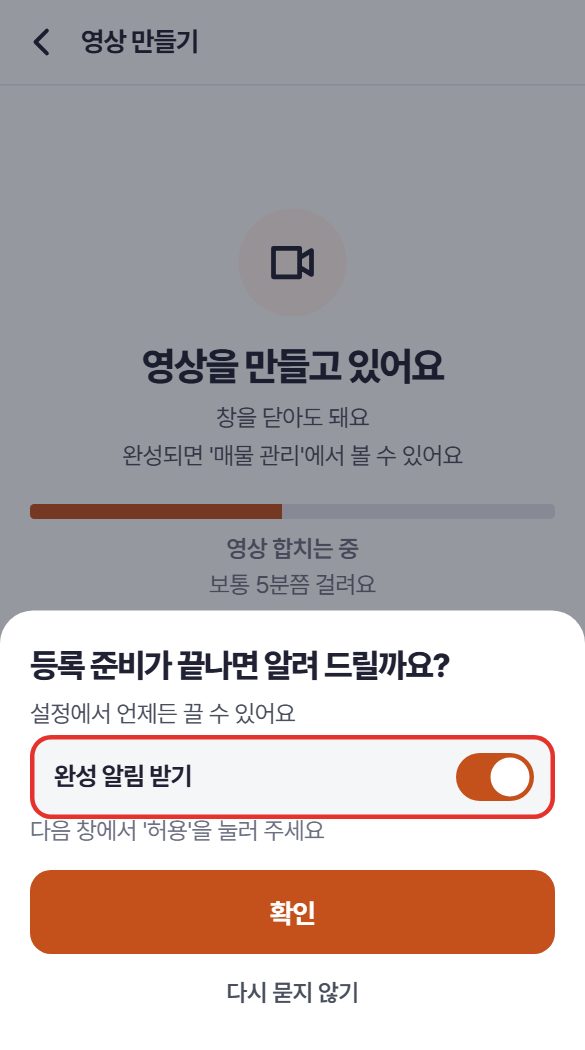
만드는 중
'완성 알림 받기'를 켜면 다 만들었을 때 알려요. 만들지 못해도 남은 영상은 줄지 않아요.
1
매물 유형 선택
'매물 등록'을 누르고 유형을 골라요. 없으면 '직접 쓰기'예요.
2
매물 정보 입력
쓰던 글을 '글로 한 번에 채우기'에 붙여 넣거나 거래 유형·가격·주소·면적·장점을 칸마다 넣어요. 금액과 면적은 한 번 더 확인해 주세요.
3
올릴 플랫폼 선택
'어디에 올릴까요?'에서 올릴 플랫폼을 켜요. 블로그는 처음 켤 때 '자동 업로드 동의'를 해요.
4
영상 만들기
영상이 필요한 플랫폼(유튜브·네이버 클립)을 켜면 영상과 글, 모두 끄면 글만 만들어요. 영상과 글을 만들면 영상 1편이 쓰여요.
5
등록 정보 입력
플랫폼마다 더 필요한 칸을 물어요. 비워 두면 그 등록 화면에서 채워요.
6
사진 업로드
사진을 올려요. 글만 만들 때는 사진이 없어도 돼요.
영상을 만들려면 사진을 3장 이상 골라야 합니다.
7
매물 등록
'다음'을 누르면 영상과 글이 만들어져요. 창을 닫아도 돼요.
2
매물 화면
'등록 진행 상황'에서 상태를 봐요. 플랫폼 줄을 펼치면 '등록 정보'가 보여요.
3
유튜브 업로드
영상은 유튜브에 올라가요. '플랫폼 관리'의 유튜브에서 기본 업로드 상태를 공개·일부 공개·비공개 중에 고를 수 있어요. 처음에는 일부 공개예요.
4
플랫폼 입력
도우미가 부동산 사이트 등록 화면의 칸을 채워요. 등록 단추는 직접 눌러요. 블로그는 '자동 업로드 동의'를 했으면 발행까지 해요.
부동산 사이트와 블로그는 도우미를 설치한 PC 크롬이 켜져 있어야 올라갑니다. 로그인과 보안문자·2단계 인증은 직접 하셔야 합니다.
- PC 크롬 + 하우스컷 도우미
- 등록 화면 칸 채움다른 탭에서
- '등록' 직접 누르기
5
업로드 상태와 알림
플랫폼 줄에 '작성 완료'·'등록 완료' 같은 상태가 보여요. 칸을 다 채우면 PC에 '직방에 등록만 남았어요' 같은 알림이 떠요. 알림을 누르면 채워 둔 등록 화면이 열려요.
- '직방에 등록만 남았어요'PC 화면 알림
- 알림 누르기
- 채워 둔 등록 화면
6
직접 업로드
고르지 않은 플랫폼은 '업로드'로 올려요. 유튜브 예약과 '내려받기'도 여기서 해요.
7
인스타그램 카드뉴스
매물 화면 '관리' 탭의 '인스타그램 카드뉴스'에서 카드 글을 고치고 '카드 그림 만들기'를 눌러요. 그림은 '내려받기', 글은 '캡션 복사'로 받아 인스타그램에 직접 올려요.
체험 영상에는 워터마크가 들어가요.